Инструкция: как создать свой скилл в Claude
Всё собирается через Claude Code - сначала поставь его: claude.ai/download
Катерина Арта
Катерина Арта · @katerinarta_

Инструкция: как создать свой скилл в Claude

Record a skill: показываешь задачу один раз, дальше Claude повторяет её сам

Claude посмотрел, как ты работаешь. Теперь делает это сам

В приложении Claude есть кнопка Record a skill. Ты включаешь запись, делаешь свою обычную задачу и проговариваешь вслух, что делаешь и зачем

Claude смотрит на экран, слушает и собирает из этого навык: инструкцию, которую потом запускает снова и снова одинаково

Это как новый помощник в первый день: один раз показываешь и объясняешь логику, дальше он делает сам

Два слова и маршрут

навык · skillСохранённая инструкция для Claude: когда включаться, что делать по шагам, чего не делать
CoworkРежим в приложении Claude (переключатель Chat / Cowork в поле ввода), где он работает с файлами и программами на твоём компьютере, а не только отвечает в чате
Шаг 0

Что нужно до старта

  1. Приложение Claude на компьютере. Скачать: claude.ai/download. Если уже стоит, обнови до последней версии: старые версии кнопку не показывают
  2. Компьютер. По официальной справке Claude запись навыка сейчас работает в приложении для Mac. На Windows приложение есть, но пункта Record a skill в нём пока нет: для Windows в конце есть обходной путь, результат тот же
  3. Тариф Pro, Max или Team. На бесплатном тарифе кнопки нет
  4. Разрешения. При первом запуске приложение попросит доступ к записи экрана и универсальному доступу. Нажми «Open System Settings», найди Claude в списке и включи переключатель
  5. Одна задача, которую делаешь регулярно и руками. Для первого раза короткая: 3-7 минут. Например, превратить голосовое из заметок в пост

Через 20 минут у тебя первый навык, а не «когда-нибудь разберусь»

Шаг 1

Выбери режим Cowork

Куда нажать
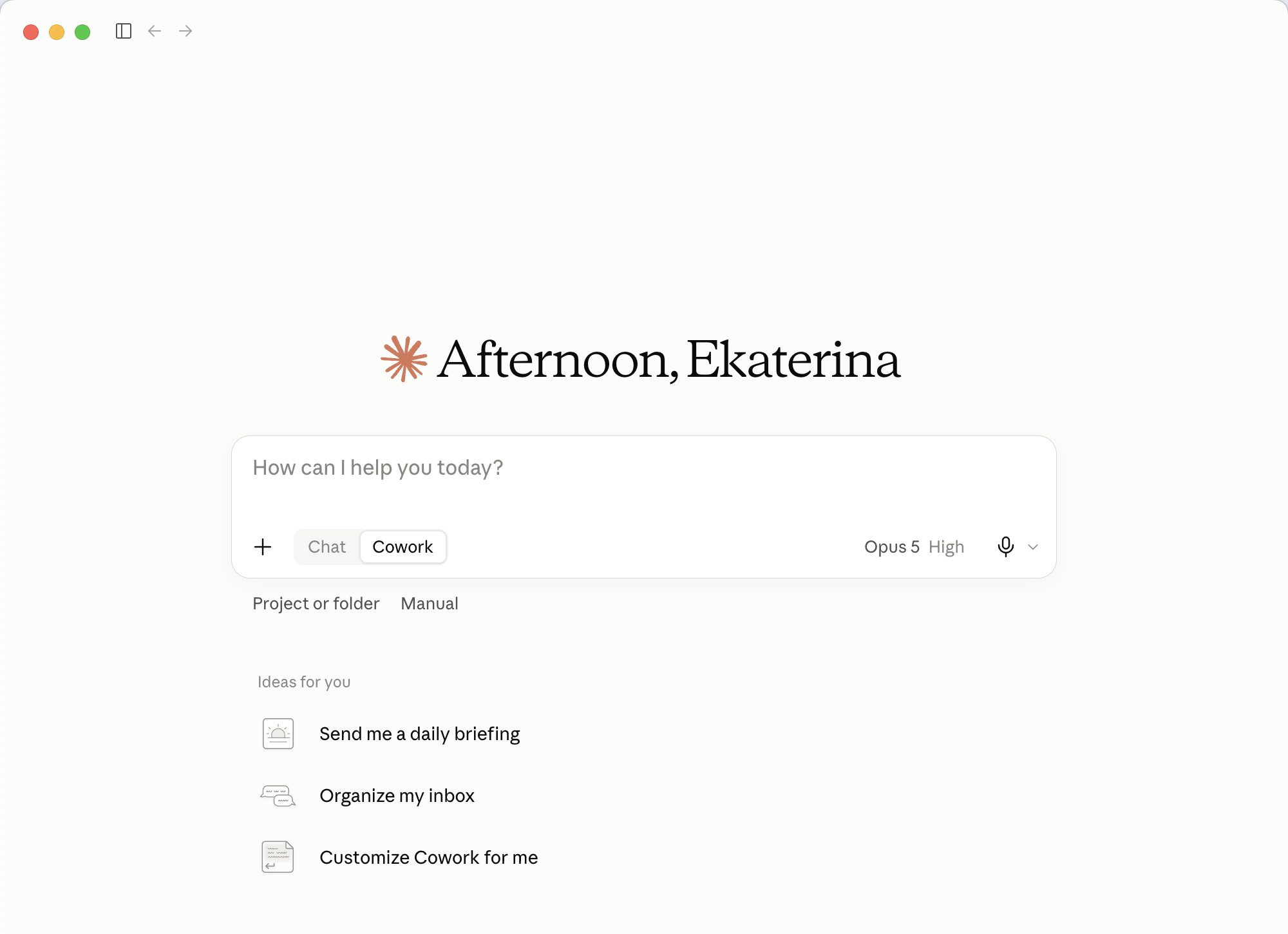
Открой приложение Claude. В поле ввода задачи есть переключатель Chat / Cowork: выбери Cowork
Что увидишь
Под полем ввода подсветился Cowork, слева от него значок плюса, ниже строка «Project or folder»
Что это даёт
Ты в том режиме, где Claude умеет смотреть на экран и работать в программах. В обычном чате записи навыка нет
Главный экран приложения Claude, выбран Cowork
Шаг 2

Нажми плюс и выбери Record a skill

Куда нажать
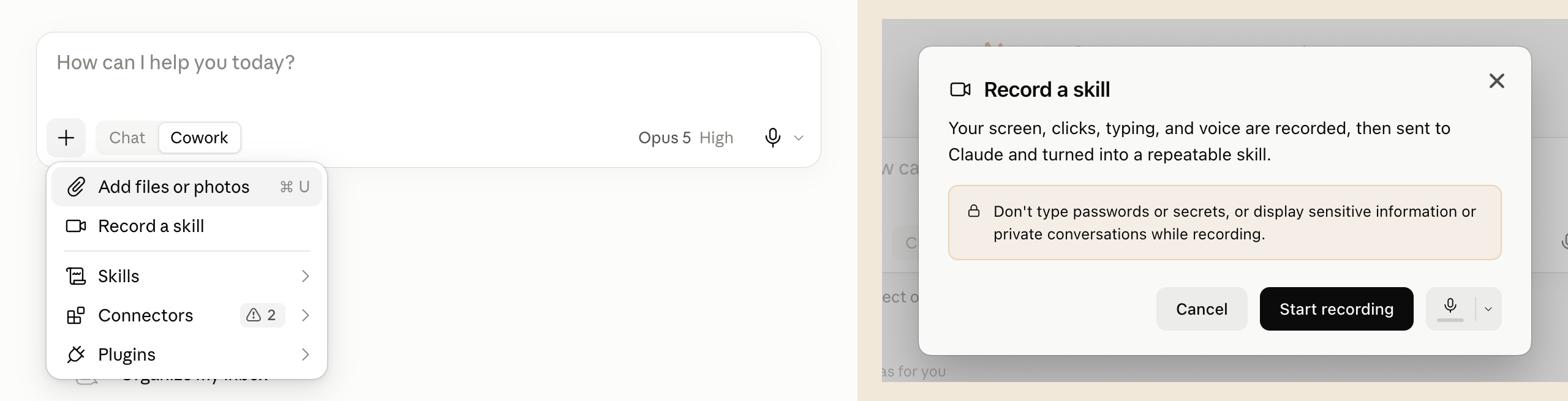
Плюс слева в поле ввода. В меню пять пунктов: Add files or photos, Record a skill, Skills, Connectors, Plugins. Нажми «Record a skill». Запасной вход: Customize → Skills → Add → Record your screen
Что увидишь
Окно «Record a skill»: записываются экран, клики, набор текста и голос, потом это превращается в повторяемый навык. Ниже предупреждение: не вводить пароли и не показывать личную переписку. Внизу кнопки «Cancel» и «Start recording», справа микрофон «System default»
Что это даёт
Ты точно знаешь, что именно записывается, и можешь закрыть лишние окна до старта
Слева меню плюса, справа окно Record a skill
Шаг 3

Проверь микрофон и нажми Start recording

Куда нажать
Значок микрофона должен быть включён: голос для навыка важнее кликов. Микрофонов несколько - выбери нужный. Нажми «Start recording»
Что увидишь
Окно закроется, появится маленькая панель записи: «Capturing», счётчик шагов «step», микрофон с полоской громкости и кнопки «Discard» и «Done»
Что это даёт
Запись пошла. Каждое действие на экране считается шагом, счётчик растёт
Панель записи: Capturing, счётчик шагов
Панель записи: Capturing, счётчик шагов, микрофон, Discard и Done
Шаг 4

Делай задачу и говори вслух

Куда нажать
Никуда специально. Делай задачу так, как делаешь обычно, и говори вслух три вещи: что делаю, зачем, чего не делаю. Не уходи в другие вкладки: Claude запишет и это. Лимит около десяти минут, ближе к концу панель предупредит
Что увидишь
Счётчик шагов растёт, полоска микрофона дёргается от голоса
Что это даёт
Claude получает не набор кликов, а логику: почему ты делаешь именно так. Это и превращается в навык
Пример того, что говорить вслух Открываю заметки. Беру сегодняшнее голосовое, это черновик поста. Копирую текст в Claude. Прошу написать пост в моём стиле: короткие фразы, без воды, без вопроса в начале. Длиннее полутора тысяч знаков, режу. Сохраняю в папку «Посты» файлом с сегодняшней датой
Счётчик шагов растёт, полоска микрофона реагирует на голос
Шаг 5

Нажми Done

Куда нажать
На панели записи кнопка «Done». «Discard» рядом выбрасывает запись целиком: только если хочешь начать заново
Что увидишь
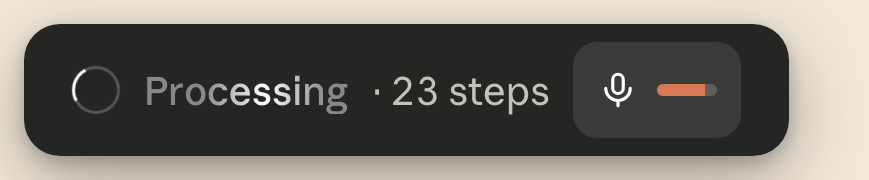
На панели «Processing». Потом в чате Cowork Claude пересказывает, что увидел, может задать один-три уточняющих вопроса и показывает черновик навыка: название, когда включать, что делать по шагам
Что это даёт
Навык ещё не сохранён, это черновик. Самый удобный момент поправить то, что Claude понял не так
После Done панель показывает Processing
Шаг 6

Раскрой Content, проверь и нажми Save
Куда нажать
В черновике раскрой блок «Content». Прочитай: когда навык включается, что делает по шагам, чего не делает, в каком виде отдаёт результат. Поправь прямо в тексте, потом «Save». Если Claude предложил обновить существующий навык, кнопка будет «Update»
Что увидишь
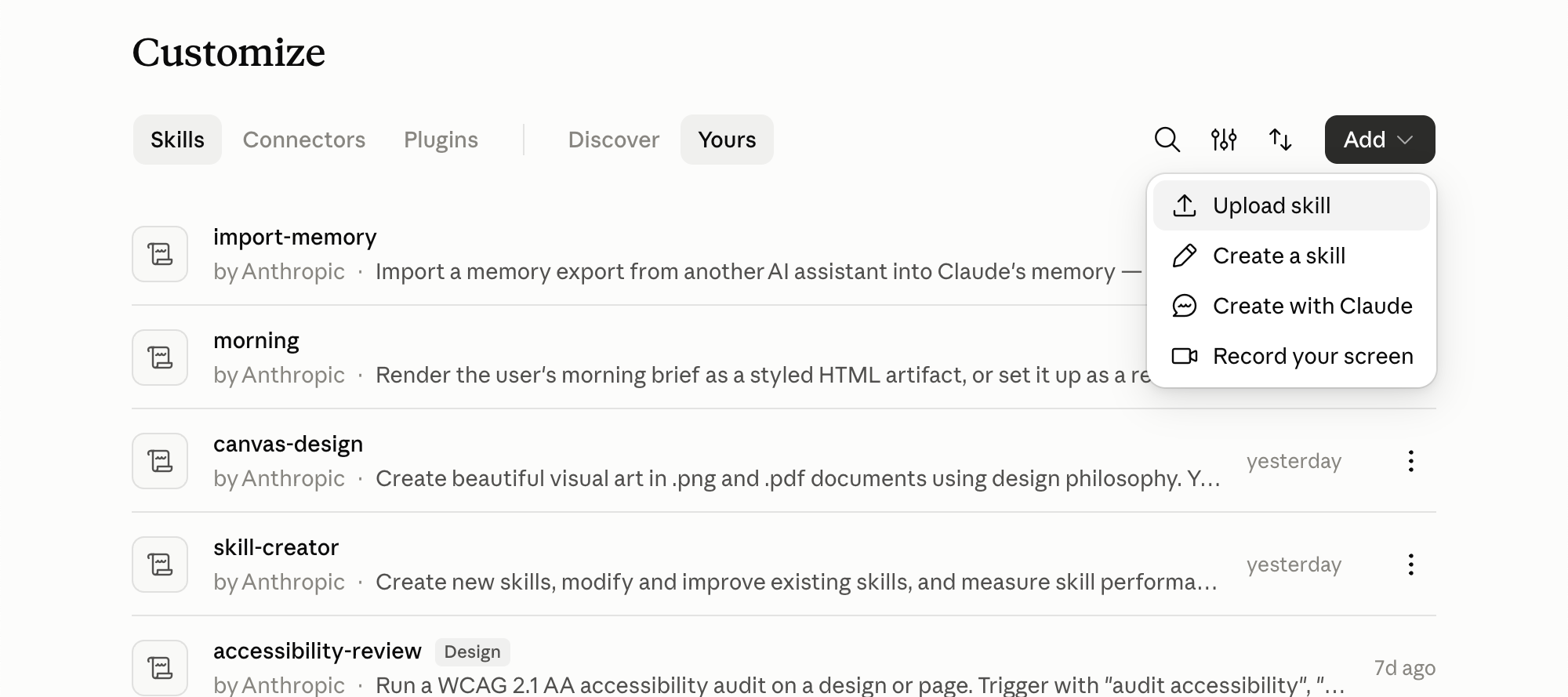
Навык появился в Customize → Skills → Yours. Оттуда его можно править, выключать, удалять и делиться. Кнопка Add там же: Upload skill, Create a skill, Create with Claude, Record your screen
Что это даёт
Навык сохранён и живёт отдельно от чата, где шла запись
Customize → Skills → Yours и меню Add
Шаг 7

Запусти на новом примере

Куда нажать
Открой новый чат в Cowork. Напиши задачу как обычно: «сделай пост из сегодняшнего голосового». Claude сам подхватит навык. Или набери в поле «/»: появится список твоих навыков, выбери нужный. Бери пример, отличный от записи
Что увидишь
Claude идёт по шагам навыка и показывает, что делает. Если задача проходит через браузер, приложение попросит доступ: включи, иначе всё остановится
Что это даёт
Первая задача, которая теперь повторяется без тебя
Когда навык отработал 2-3 раза - скажи Поставь этот навык по расписанию

Компьютер в это время должен быть включён и не спать
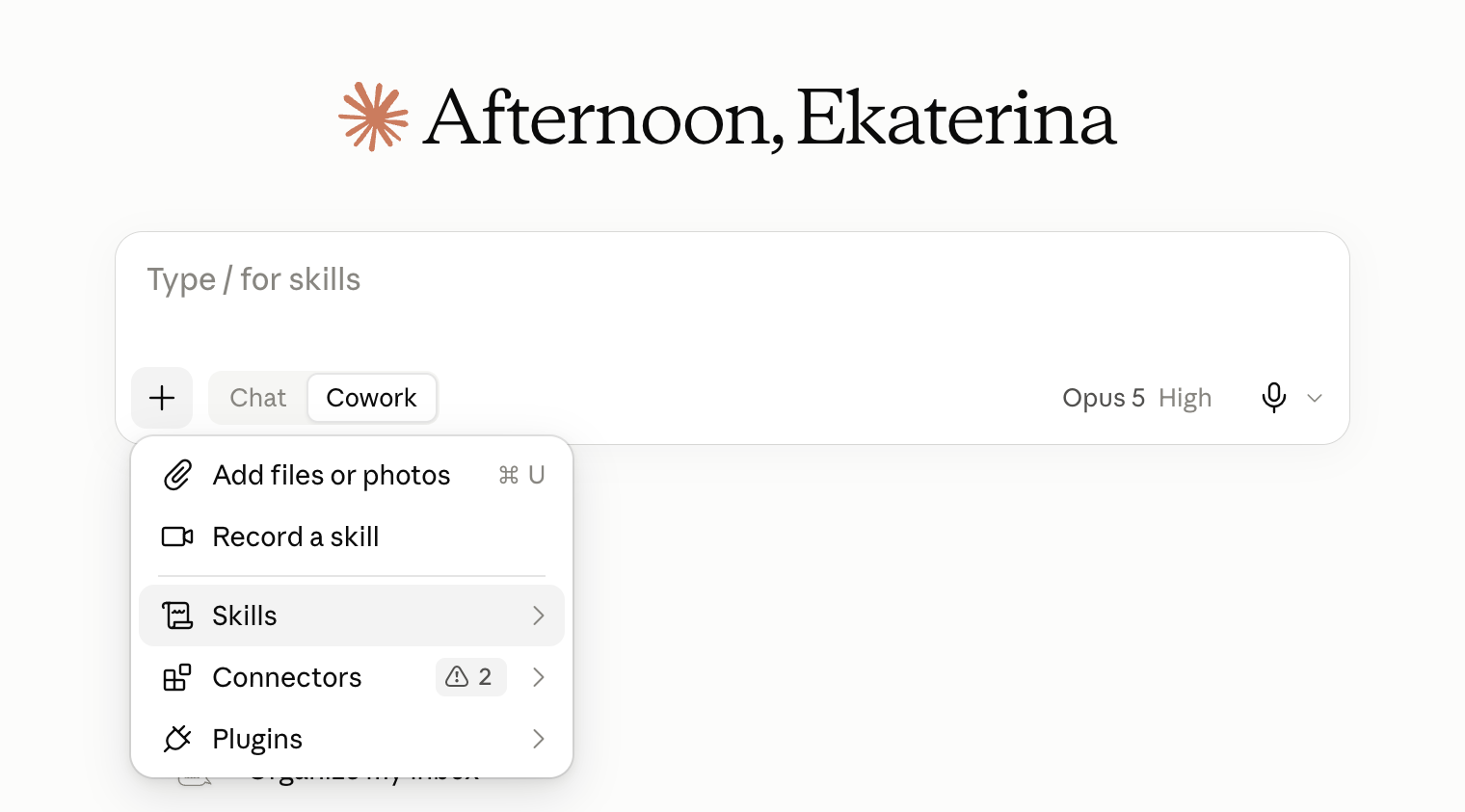
Новый чат: плюс → Skills, подсказка Type / for skills
Новый чат: плюс → Skills, подсказка «Type / for skills»

Как говорить вслух, чтобы навык получился

  1. Что делаю и зачем. Не «нажимаю сюда», а «открываю комментарии под последним постом, потому что ищу вопросы для новой темы»
  2. Чего не делать. Запреты Claude не угадает: «рекламные комментарии пропускаю», «цены в пост не ставлю»
  3. Один навык - одна задача. «Посты и карусели и отчёт» одним заходом дают размытый навык, который не понимает, когда включаться
  4. В каком виде результат. «Сохраняю в папку», «отправляю себе в Telegram», «вставляю в таблицу»: скажи это вслух, иначе Claude решит сам
  5. Пароли и личное - за кадром. Закрой чужую переписку и банковские вкладки до нажатия Start recording

Убери любой пункт - получишь навык, который надо переписывать

Шесть навыков для эксперта и блогера

У каждого: что делать на экране во время записи, что сказать вслух, что получишь потом

01
Идеи постов из комментариев и сохранённого
на экране

Открываешь комментарии под тремя последними постами и папку сохранённого. Выписываешь вопросы и повторы в заметку

вслух

«Ищу вопросы, которые задают чаще одного раза. Реклама и «спасибо» не считаются»

получишь

5-10 тем на неделю за пару минут вместо часа скроллинга

02
Пост из голосового или заметки
на экране

Копируешь текст голосового или заметку, вставляешь в Claude, просишь пост, правишь, сохраняешь

вслух

«Пишу в своём стиле: короткие фразы, без воды, без вопроса в начале»

получишь

Черновик поста в твоём голосе из любой надиктовки за пять минут

03
Разбор комментариев под постом
на экране

Открываешь пост, читаешь комментарии, раскладываешь на три колонки: вопросы, боли, возражения

вслух

«Каждый комментарий отношу к одной колонке. Цитаты сохраняю дословно»

получишь

Живой язык аудитории для следующих текстов и для продукта

04
Сводка цифр блога за неделю
на экране

Открываешь статистику, выписываешь просмотры, подписки, охват лучшего поста и рилса в таблицу

вслух

«Беру только эти пять цифр. Сравниваю с прошлой неделей»

получишь

Понедельничная сводка за минуту, а не «потом посмотрю»

05
Карусель из готового поста
на экране

Берёшь пост, режешь на 8 слайдов: обложка, мысль на слайд, последний слайд с призывом

вслух

«Обложка - самая сильная фраза поста. На слайде одна мысль»

получишь

Структуру и текст карусели из каждого поста

06
Рутина недели
на экране

Открываешь план недели, расставляешь публикации по дням, ставишь напоминания

вслух

«Три поста в неделю: понедельник, среда, пятница. Рилс в четверг»

получишь

План и отчёт, которые собираются сами

Где застревают почти все

Нет пункта Record a skill

Проверь по порядку: в поле ввода выбран Cowork, а не Chat · приложение на Mac, не в браузере и не на Windows · версия обновлена · тариф платный

Навык размытый и включается не тогда

В одну запись попало несколько задач, или вслух не прозвучало, чего не делать. Перезапиши короче: одна задача, три-семь минут, с запретами вслух

Навык сохранён, а при запуске ничего не происходит

Три причины: не даны разрешения на экран · навык идёт через браузер, а доступ не включён · задача сформулирована не теми словами, что в навыке

Все три лечатся порядком действий, не переделкой навыка

Если у тебя Windows

Кнопки записи в приложении для Windows пока нет, но навык собирается текстом, и работает он так же

  1. Открой Customize → Skills, нажми Add и выбери «Create with Claude»: опишешь задачу словами, Claude соберёт навык. Хочешь написать вручную, бери «Create a skill»
  2. В тексте навыка напиши то же самое, что обычно говорится вслух при записи: когда включаться, что делать по шагам, чего не делать, в каком виде результат. Образец - пример из шага 4
  3. Сохрани и проверь на новом примере, как в шаге 7

Один навык - первый кирпич

Я одна, в декрете, без команды, строю свои проекты на нейросетях. Код я не пишу. Вместо команды у меня система: Claude и навыки под каждую рутину, которую раньше делала руками или отдавала людям

1.5 млн ₽
оборота проектов за год на нейросетях, с нуля, из декрета, без команды

Блог растёт на контент-заводе из ИИ-агентов

Мой блог ведут ИИ-агенты: находят темы, которые уже залетели, пишут сценарии, собирают рилсы с цифровым двойником и выдают материалы по кодовым словам. Я проверяю и принимаю решения

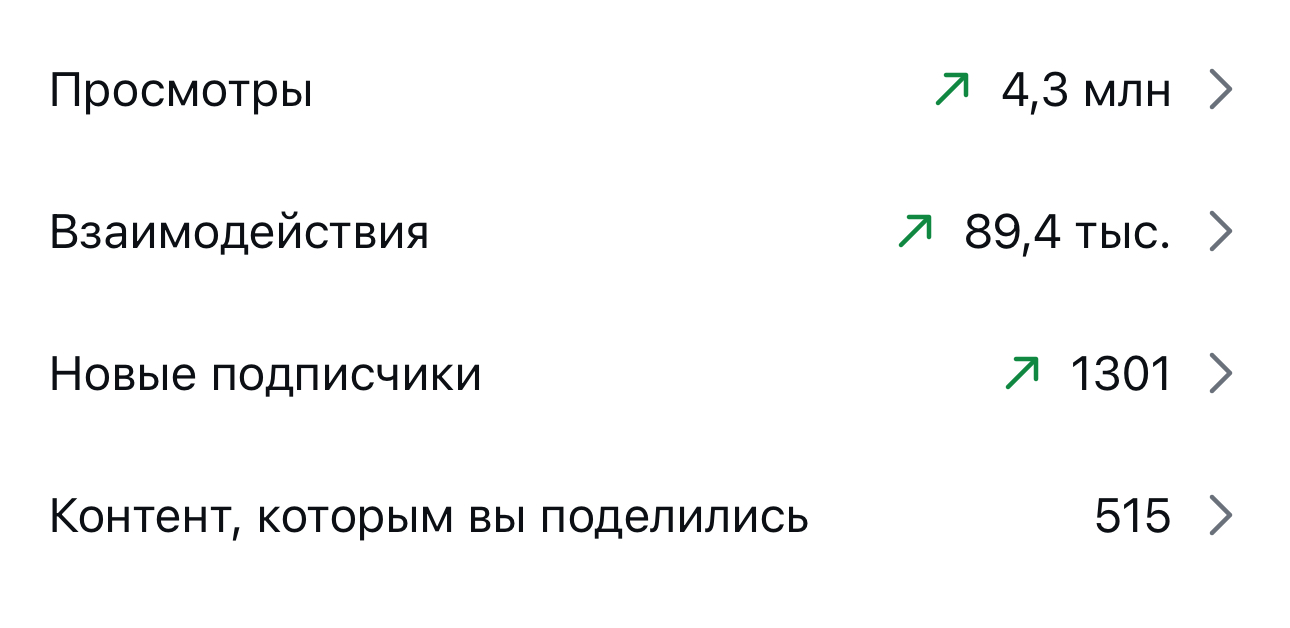
4,6 млн просмотров за 30 дней
Профессиональная панель: 4,6 млн просмотров за 30 дней
Статистика профиля: просмотры, взаимодействия, новые подписчики
Статистика профиля: 4,3 млн просмотров, 89,4 тыс. взаимодействий, 1 301 новый подписчик
Рилс Рилс Рилс

Три рилса по миллиону просмотров и больше, без рекламы и без команды

Растут деньги и аудитория клиентов

Ту же систему из нейросетей я собираю для экспертов: контент, автоворонки, боты, сайты и продажи. Дизайнер, монтажёр, таргетолог, копирайтер и менеджер по продажам в проекте не нанимались, их работу закрыли нейросети

1,2 млн ₽оборот проекта клиента за полгода
45 → 75 тыс.выросла аудитория клиента
Я понимаю, как привлечь внимание и превратить его в деньги. И делаю это с помощью нейросетей

Хочешь собрать такую систему под свой блог или продукт: разбираю на консультации, что у тебя забирает время, какие навыки это закрывают и с какого начать

Напиши слово

КОНСУЛЬТАЦИЯ

мне в личку Telegram

Написать

Мои каналы и страницы